Windows printer settings — paper size, darkness, defaults
Add a label size, change darkness and speed, and set 4 × 6 as the default so every app prints correctly.
The printer name is HotLabel HL-S8 / M6 / M9 / A300, or 4BARCODE 4B-2074A (S8/M6) and 4BARCODE 4B-3044A (A300) on units sold before 2023.
Change the paper size for one print
-
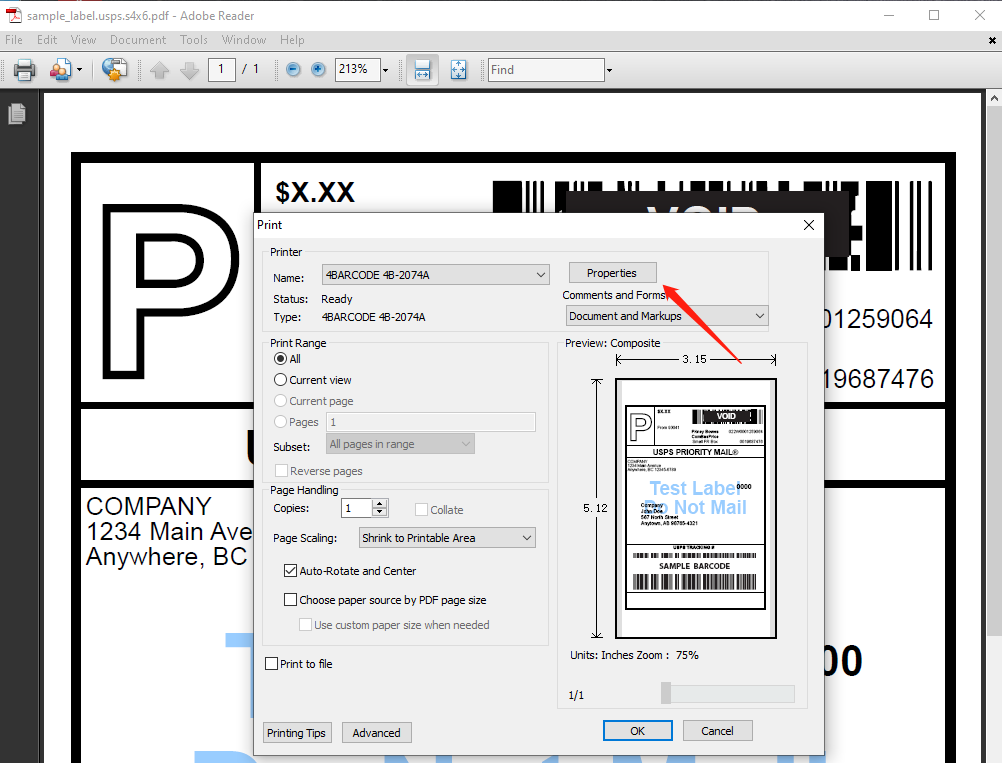
In the print dialog click Properties / Preferences next to the printer name.
-
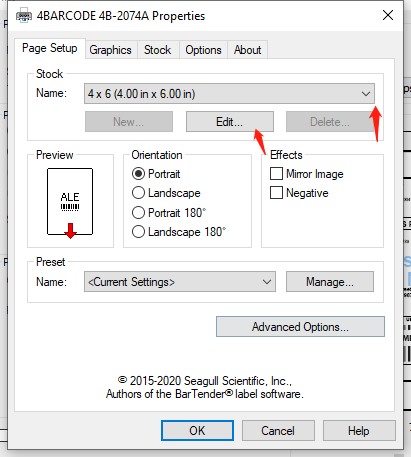
Pick the size from the Paper drop-down, or click Edit / New to enter a custom size (width × height in mm).
Change darkness and speed
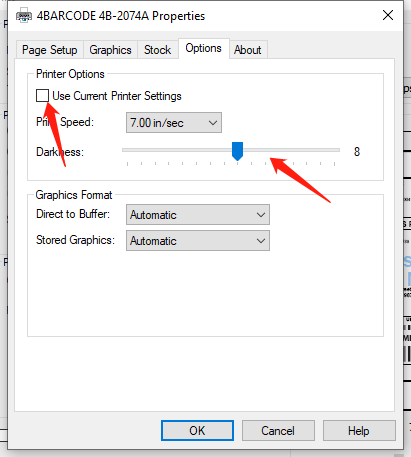
- In Printing Preferences → Options / Settings, untick Use printer settings if present.
-
Drag the Darkness slider (6–8 is a good range) and lower the Speed for sharper prints.
Set defaults for every app
-
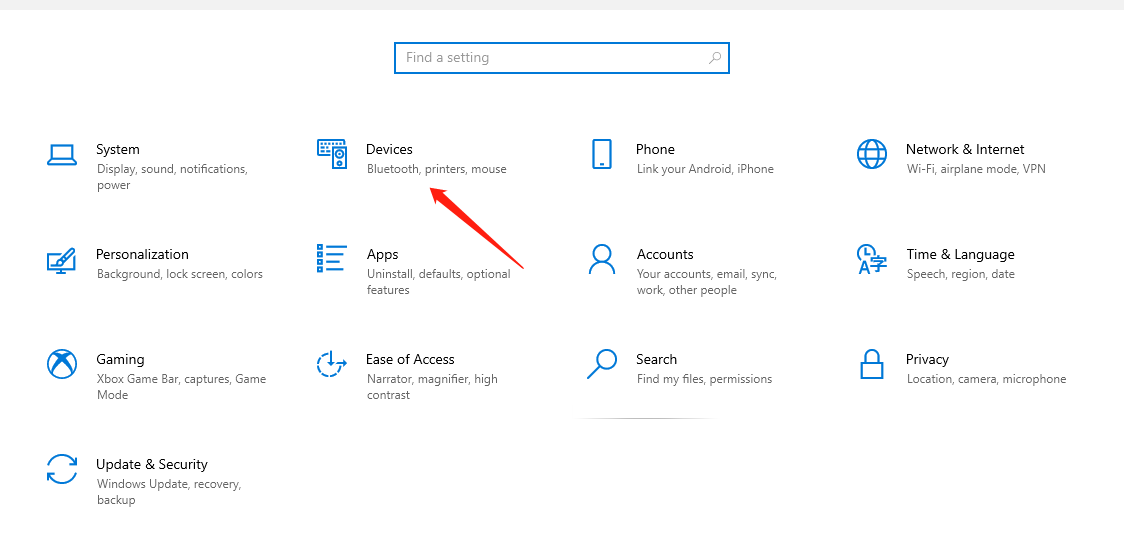
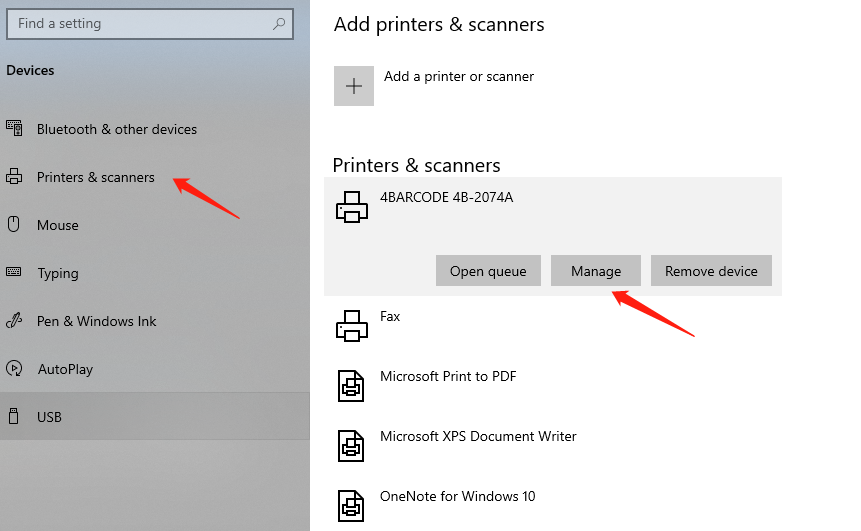
Settings → Devices → Printers & scanners.
-
Click your HotLabel printer → Manage.
-
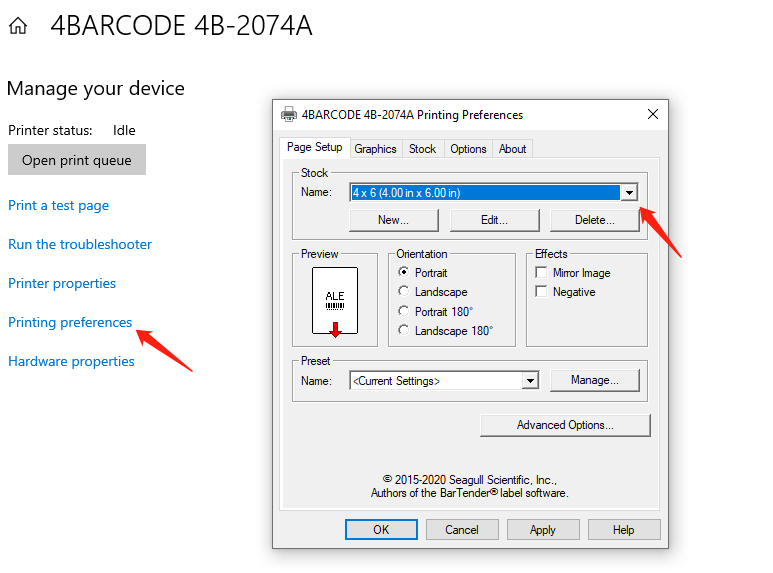
Click Printing preferences and set paper size (4 × 6 in), orientation, darkness and speed. These now apply to every program.
Print photos properly
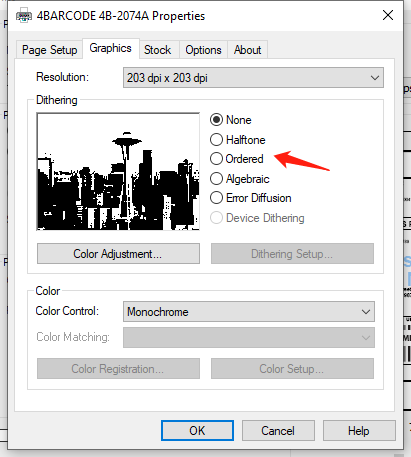
Under Graphics, set Dithering to Ordered or Halftone — see Print photos & logos.